インストール
BizAgentを使い始めるためのセットアップ手順です。
前提条件
| 項目 | 要件 |
|---|---|
| OS | macOS 13.0+ / Windows 10+ / Ubuntu 20.04+ |
| エディタ | VSCode / Cursor / Antigravity |
| RAM | 4GB以上 |
| ネットワーク | インターネット接続必須 |
Step 1: BizAgentのインストール
対応エディタ
BizAgentは以下のエディタで動作します。
| エディタ | 対応状況 |
|---|---|
| VSCode | 対応 |
| Cursor | 対応 |
| Antigravity | 対応 |
Marketplaceからインストール
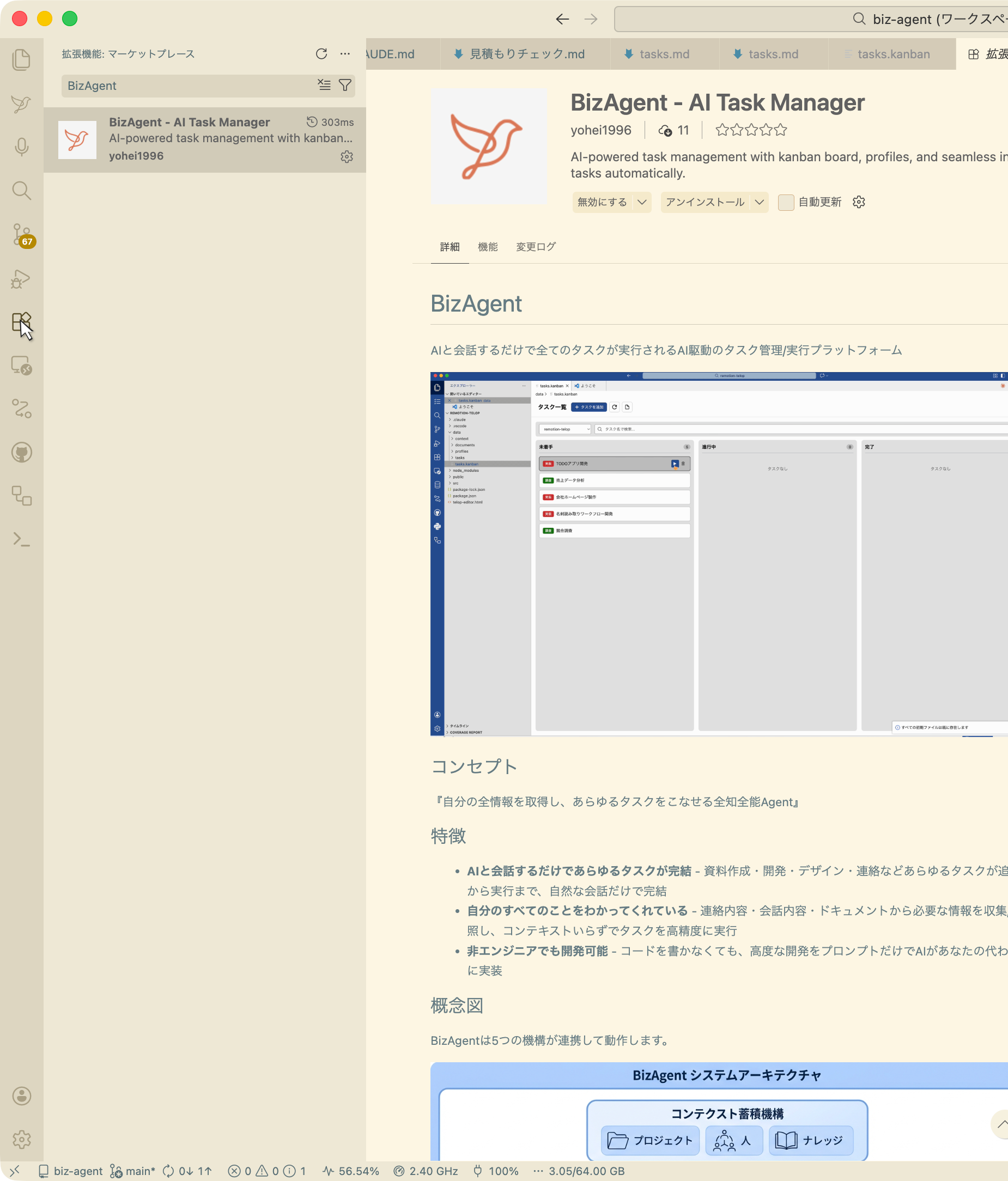
お使いのエディタの拡張機能検索で「BizAgent」と検索してインストールします。
またはコマンドラインで:
code --install-extension yohei1996.biz-agent
インストール確認
エディタを開き、サイドバーにBizAgentのアイコンが表示されていればインストール完了です。
Step 2: Claude Codeのセットアップ
BizAgentはClaude Codeをベースに動作します。Claude Codeのインストールと契約が必要です。
2-1. Claudeのプランを契約
Claude公式サイトでアカウントを作成し、プランを契約します。
| プラン | 料金 | Claude Code | おすすめ |
|---|---|---|---|
| Free | 無料 | 利用不可 | お試し(Web版のみ) |
| Pro | $20/月 | 利用可能(制限あり) | まず試したい方に |
| Max 5x | $100/月 | 大容量(Proの5倍) | 日常的に使う方に |
| Max 20x | $200/月 | 超大容量(Proの20倍) | ヘビーユーザーに |
| Team | $30/ユーザー/月 | チーム管理機能付き | チーム利用に |
| Enterprise | 要問合せ | SSO・監査ログ等 | 大規模組織に |
ポイント:
- BizAgentを使うにはPro以上のプランが必要です
- Claude Codeの利用量はプランごとに異なります。Proプランで足りない場合はMaxへのアップグレードを検討してください
- APIキー(従量課金)での利用も可能です。Anthropic Consoleからセットアップできます
2-2. Claude Codeをインストール
ターミナルで以下のコマンドを実行します。
curl -fsSL https://claude.ai/install.sh | bash
Homebrewの場合:
brew install --cask claude-code
2-3. ログイン
claude
初回起動時にブラウザが開きます。Claudeアカウントでログインしてください。
Step 3: 初期設定
- VSCodeでプロジェクトフォルダを開く
- サイドバーのBizAgentアイコンをクリック
- カンバンボードが表示されたら準備完了